Ovladač na televizi
One Music PlayerDomov a bydlení
4,254.00 Recenze
- Verze
- 7.0.2
- Instalace
- 50.00M
- Věkové hodnocení
- PEGI 3
Snímky obrazovky
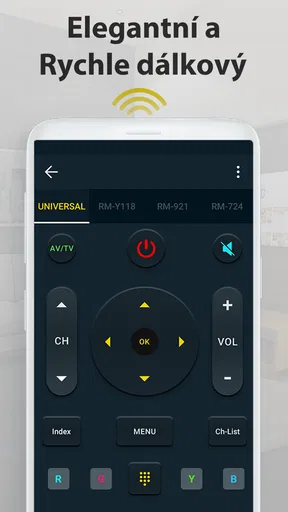
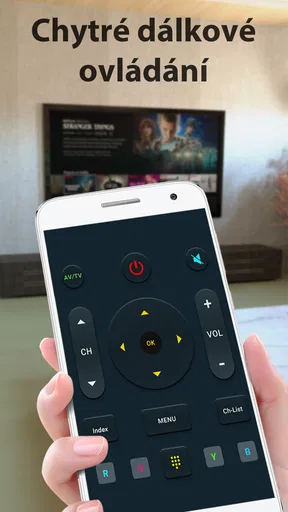
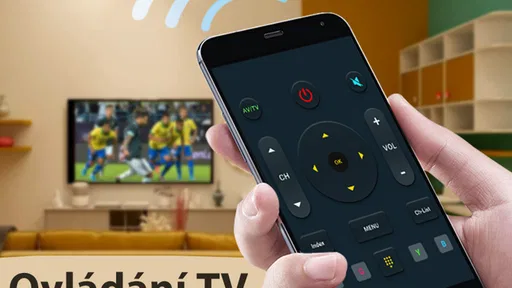
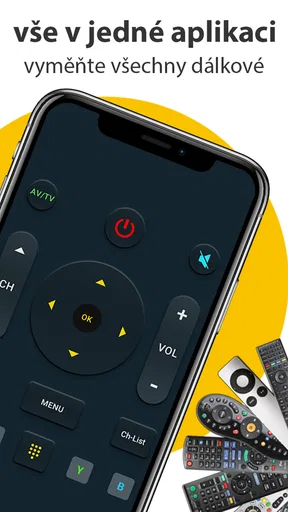
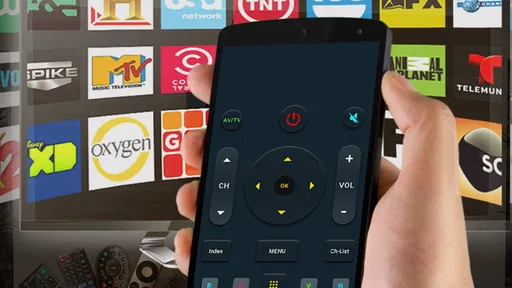
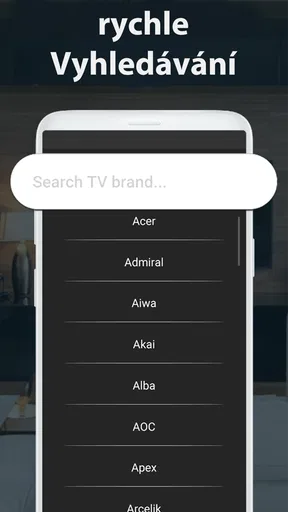
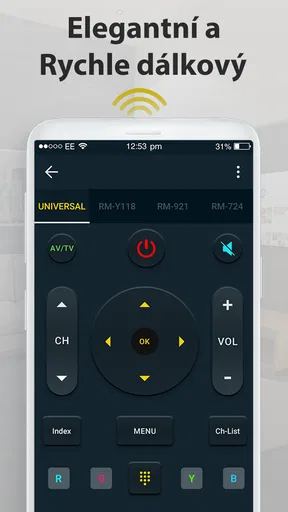
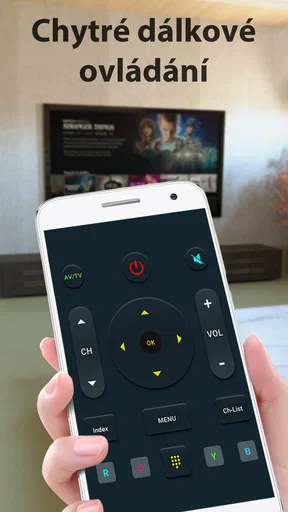
Naše recenze aplikace Ovladač na televizi
 Analýzu připravil Appyee
Když televizor zrovna nereaguje na ovladač, je lákavé sáhnout po první aplikaci, která slibuje ovládání z telefonu. Ovladač na televizi je bezplatná aplikace od One Music Player zaměřená právě na tento úkol. Můj střízlivý pohled: může být praktickou náhradou, pokud si rozumí s vaším televizorem a telefonem, ale samotná instalace ještě nezaručuje, že bude fungovat s každým modelem. Nejvíc se vyplatí přistupovat k ní jako k pomůcce, kterou je třeba nejprve ověřit, ne jako k jisté náhradě každého fyzického ovladače.
Nejdřív zjistěte, kde se ovládání zadrhává
U podobné aplikace bývá největší zádrhel prostý: člověk očekává, že telefon bude s televizorem komunikovat automaticky. Ve skutečnosti záleží na tom, zda konkrétní zařízení podporují vhodný způsob spojení a zda jsou správně připravená. Pokud se televizor v aplikaci neukáže nebo nereaguje, ještě to samo o sobě neznamená, že je aplikace vadná. Může jít o nesoulad mezi telefonem, televizorem a jejich aktuálním připojením.
Právě proto bych Ovladač na televizi zkoušel nejdřív doma u televizoru, který máte po ruce, a ne až ve chvíli, kdy chcete rychle pustit pořad. Ověřte si základní funkce a teprve potom se rozhodněte, zda na aplikaci chcete spoléhat. Když potřebujete jen občas změnit hlasitost nebo přepnout vstup, může být telefon užitečnou zálohou. Pokud ale bezchybné ovládání potřebujete každý den, nejprve si potvrďte, že spojení drží i při běžném používání.
Aplikace se řadí mezi nástroje pro domácnost a bydlení, i když její účel je velmi konkrétní: ovládání televize. Její stručné zaměření je výhodou v tom, že člověk hned ví, proč ji otevírá. Nečekal bych od ní ale univerzální řešení pro všechny domácí přístroje. Při rozhodování je důležité myslet na konkrétní televizor, nikoli jen na obecný příslib dálkového ovládání.
Rychlé kontroly před prvním pokusem
Začněte tím, že televizor zapnete běžným způsobem a zkontrolujete, zda reaguje na svůj vlastní ovladač. Pak se ujistěte, že telefon i televizor mají zapnuté připojení potřebné pro jejich vzájemnou komunikaci. Pokud domácí síť nedávno změnila nastavení nebo jste televizor připojili jinam, může být rozumné nejdřív obnovit běžné spojení zařízení a až potom znovu hledat ovládání přes aplikaci.
Pomáhá postupovat po jednom kroku. Nejdřív otevřete aplikaci a vyzkoušejte, zda televizor vůbec rozpozná; potom ověřte jednu jednoduchou akci, třeba změnu hlasitosti. Když současně měníte nastavení telefonu, televizoru i sítě, těžko poznáte, co problém vyřešilo. Tento malý postup je užitečnější než opakované mačkání tlačítek bez jasného cíle.
Jestli aplikace žádá o přístup nebo potvrzení, čtěte konkrétní systémovou výzvu a rozhodujte se podle toho, zda dává smysl pro právě prováděný úkon. Bezpečný přístup je nepovolovat automaticky vše jen proto, že se ovladač nedaří zprovoznit. Pokud si nejste jistí, vraťte se k základnímu nastavení telefonu a televizoru, místo abyste instalovali další nástroje naslepo.
Jak obnovit běžný postup, když ovládání přestane reagovat
Když aplikace fungovala a pak přestala reagovat, nejprve zjistěte, zda problém postihuje všechny povely, nebo jen jeden. Jestli se nemění hlasitost ani jiné ovládání, zaměřte se na spojení mezi zařízeními: ověřte jejich připojení, zavřete a znovu otevřete aplikaci a případně televizor běžným způsobem restartujte. Pokud nefunguje pouze určitá akce, může být příčina jinde než v samotném spojení.
Než aplikaci odinstalujete, poznamenejte si, co přesně jste zkoušeli a kdy naposledy ovládání fungovalo. Díky tomu se vyhnete opakování téhož postupu a snáz rozlišíte jednorázový výpadek od trvalého problému s kompatibilitou. Po každé změně zkuste stejný povel znovu. Pokud se výsledek nezmění, vraťte se k poslednímu známému funkčnímu nastavení místo přidávání dalších neověřených kroků.
Praktický tip pro běžný večer: nechte si fyzický ovladač poblíž, dokud si aplikaci neotestujete při zapnutí, změně hlasitosti i přepínání toho, co skutečně používáte. Telefon může posloužit jako záloha, když ovladač zapadne mezi polštáře, ale právě první zkouška v klidu ukáže, zda je tato záloha pro vaši sestavu spolehlivá. Pokud sdílíte televizi s dalšími lidmi, domluvte se, kdo bude aplikaci používat a zda se mu daří zařízení najít stejně snadno.
Kdy je příčina pravděpodobně mimo aplikaci
Pokud televize nereaguje ani na vlastní ovladač, řešil bych nejdřív televizor, jeho napájení nebo běžné připojení, nikoli aplikaci v telefonu. Stejně tak aplikace nemůže napravit domácí síť, která je přerušovaná, ani vyřešit problém s televizorem, který není správně nastavený. Rozlišit tyto situace je důležité: jinak můžete zbytečně mazat a znovu instalovat aplikaci, přestože potíž vzniká jinde.
Užitečné je porovnat chování s jinou známou možností ovládání. Pokud fyzický ovladač funguje, ale telefon ne, věnujte pozornost spojení a kompatibilitě mezi zařízeními. Jestli nefunguje ani fyzický ovladač, nejdřív ověřte základní stav televizoru. A pokud telefon ovládá jiné zařízení, ale ne tento televizor, může být omezení specifické pro daný model nebo jeho nastavení.
Je také dobré oddělit problém s nalezením televizoru od problému s reakcí na povely. První ukazuje spíš na vyhledání nebo spojení zařízení, druhý může souviset s tím, jak konkrétní sestava příkazy přijímá. Tento rozdíl vám pomůže popsat potíž přesněji a vyhnout se náhodnému zkoušení nastavení, která s ní nesouvisejí.
Každodenní použití a srovnání s alternativami
Nejlepší každodenní scénář je nenápadný: sedíte na gauči, fyzický ovladač nemáte po ruce a potřebujete upravit hlasitost nebo provést jednoduchou změnu. V takové chvíli je telefon přirozeně po ruce a aplikace může ušetřit hledání. Zároveň se hodí jako záložní možnost pro domácnost, kde se ovladač často přenáší mezi místnostmi. Její užitečnost ale závisí na tom, zda spojení funguje právě s televizorem, který vlastníte.
Ve srovnání s fyzickým ovladačem nabízí telefon jiný druh pohodlí, nikoli automaticky lepší ovládání. Fyzický ovladač bývá rychlejší, když chcete poslepu mačkat známá tlačítka, a nepotřebuje otevřít aplikaci. Nástroj dodaný přímo výrobcem televizoru může být vhodnější, pokud chcete funkce přizpůsobené konkrétní značce. Ovladač na televizi dává smysl hlavně tomu, kdo chce vyzkoušet alternativní cestu a jehož sestava s ní spolupracuje.
Pokud obýváte domácnost s několika různými televizory, nepočítejte bez ověření s tím, že jedna aplikace bude stejně dobře ovládat každý z nich. Každý televizor si vyzkoušejte samostatně a poznamenejte si, který reaguje spolehlivě. To je užitečnější než vyvozovat závěr z jediného úspěšného připojení. Naopak pro člověka, který chce jen náhradu ztraceného ovladače k jedné konkrétní televizi, může být krátký praktický test dostatečným podkladem k rozhodnutí.
Co čekat od aplikace a jejího používání
Aplikace je zdarma ke stažení, takže první vyzkoušení nevyžaduje nákup samotné aplikace. Obsahuje však nákupy v aplikaci účtované přes Google Play v rozmezí od 28,99 Kč do 2 899,99 Kč. Před potvrzením jakéhokoli nákupu si vždy přečtěte, za co platíte a zda danou možnost opravdu potřebujete; pro základní rozhodnutí o tom, zda vaše televize reaguje, je rozumné nejprve ověřit dostupné ovládání bez zbytečného utrácení.
Vývojářem je One Music Player. Aplikace má průměrné hodnocení 4,2 z více než 167 tisíc hodnocení a přes 50 milionů instalací, což ukazuje na značný zájem, ale samo o sobě nepotvrzuje kompatibilitu s vaším modelem. Věk vhodnosti je PEGI 3. Při výběru bych dal větší váhu vlastnímu testu spojení než popularitě: u ovladače rozhoduje hlavně to, zda vaše zařízení skutečně reaguje.
Vydána byla 23. listopadu 2020 a aktuální verze je 7.0.2; pro Android vyžaduje systém 6.0 nebo novější. Pokud máte starší telefon, zkontrolujte kompatibilitu ještě před plánováním používání. A když aplikaci instalujete na zařízení, které běžně používají i další členové domácnosti, nechte je ovládání vyzkoušet také. Jediný uživatel může mít jiné nastavení nebo přístup než ostatní a praktická záloha má smysl jen tehdy, pokud ji dokáže použít každý, kdo ji potřebuje.
Komu ji doporučím a kdy zvolit jinou cestu
Ovladač na televizi bych doporučil lidem, kteří chtějí mít v telefonu záložní způsob ovládání a jsou ochotní věnovat chvíli ověření kompatibility. Největší přínos vidím u jednoduchých, příležitostných úkonů, kdy je telefon poblíž a fyzický ovladač zrovna ne. Dobře poslouží také jako nenáročný test toho, zda vám ovládání přes telefon vůbec vyhovuje, než začnete hledat jiné řešení.
Naopak bych ji nevolil jako jediný způsob ovládání, pokud potřebujete jistotu okamžité reakce, často používáte tlačítka poslepu nebo vaše televize s aplikací nedrží spojení. V těchto případech je lepší ponechat si původní ovladač, případně dát přednost ovládání určenému přímo pro danou značku. Problémy se sítí nebo samotným televizorem je také rozumnější řešit u jejich zdroje než očekávat, že je aplikace odstraní.
Můj závěr je jednoduchý: jde o bezplatnou a užitečnou možnost k vyzkoušení, ne o zaručenou univerzální náhradu. Nejprve si ověřte, že telefon a televizor spolupracují, vyzkoušejte několik běžných povelů a nechte si fyzický ovladač jako pojistku. Pokud test dopadne dobře, aplikace vám může ušetřit hledání ovladače v běžných situacích; pokud ne, budete vědět, že je praktičtější zůstat u původního ovládání nebo zvolit řešení přímo pro váš televizor.
Soukromí a oprávnění
Zjistěte, jaká oprávnění aplikace požaduje a jak nakládá s vašimi daty.
- Fotky/média/soubory
- čtení obsahu v úložišti USB, úprava nebo mazání obsahu v úložišti USB
- Úložiště
- čtení obsahu v úložišti USB, úprava nebo mazání obsahu v úložišti USB
- Mikrofon
- nahrávání zvuku
- Informace o připojení Wi-Fi
- zobrazení připojení Wi-Fi
- Jiné
- zobrazování síťových připojení, povolení příjmu Wi-Fi Multicast, výpočet místa pro ukládání aplikací, úplný přístup k síti, ovládání vibrací, zabránění přechodu zařízení do režimu spánku, Kontrola licence ve službě Google Play, čtení konfigurace služeb Google
Závěr
Přednosti aplikace Ovladač na televizi
- Ovládání je přehledné a snadno se používá.
- Aplikace může nahradit ztracený nebo nefunkční ovladač.
- Umožňuje pohodlně měnit hlasitost a přepínat kanály.
- Připojení přes Wi-Fi nevyžaduje namíření telefonu na televizi.
- Hodí se pro rychlé ovládání kompatibilních televizorů.
Omezení aplikace Ovladač na televizi
- Kompatibilita závisí na značce a modelu televizoru.
- Televizor i telefon musí být obvykle připojené ke stejné síti.
- Některé funkce mohou vyžadovat placenou verzi.
- Při výpadku Wi-Fi nemusí ovládání fungovat.
- Aplikace nemusí podporovat všechny funkce originálního ovladače.
Další vydání od One Music Player
Zobrazit vše
Slow Motion-zpomalená kamera
Přehrávání a úprava videa4,3

Dálkový ovladač pro Android TV
Nástroje4,3

Music Player - Audio Player
Hudba a zvuk4,9

Videokonference pro schůzky
Komunikace0.0
Podobné tipy v této kategorii
Zobrazit vše
diaľkové ovládanie televízora
CodeMatics Media Solutions3,6

Planner 5D - AI Home Design
Planner 5D4,3

땅야 - 토지 실거래가 조회 및 매매
부동산 정보알림서비스0.0

Flatty - квартиры без агентов
Kadilo Inc.0.0

Baumax
TOP S.A3,1

AwoX HomeControl
AwoX3,7
Často kladené otázky
Co je aplikace Ovladač na televizi a k čemu slouží?
Ovladač na televizi je aplikace pro telefon, která může nabídnout pohodlnější ovládání kompatibilního televizoru bez použití běžného dálkového ovladače. Podle konkrétního zařízení a verze aplikace může umožňovat například změnu hlasitosti, přepínání kanálů, navigaci v nabídce nebo zadávání textu. Před stažením si ověřte, zda podporuje vaši značku a model televizoru; samotný název aplikace nezaručuje kompatibilitu se všemi televizory.
Jak zjistím, zda Ovladač na televizi funguje s mým televizorem?
Nejdříve si v popisu aplikace nebo v jejím nastavení najděte seznam podporovaných značek a způsob připojení. Některé televizory se ovládají přes domácí Wi‑Fi, jiné aplikace mohou vyžadovat telefon s infračerveným vysílačem. U síťového ovládání bývá důležité, aby telefon i televizor byly připojené ke stejné síti. Pokud model není uveden nebo se televizor po instalaci nezobrazí, nemusí být podporován.
Potřebuji k používání aplikace Ovladač na televizi Wi‑Fi nebo infračervený vysílač?
Záleží na konkrétní aplikaci a televizoru. Ovládání přes Wi‑Fi obvykle vyžaduje, aby telefon i televizor byly ve stejné domácí síti a aby televizor podporoval síťové funkce. Aplikace využívající infračervený signál potřebuje telefon s vestavěným IR vysílačem, který řada novějších modelů nemá. Před instalací proto zkontrolujte požadavky aplikace a technické možnosti svého telefonu.
Je Ovladač na televizi zdarma a obsahuje reklamy nebo nákupy?
Cena a způsob zpeněžení se mohou lišit podle konkrétní aplikace, její verze a obchodu, ze kterého ji stahujete. Některé aplikace nabízejí základní ovládání zdarma, ale zobrazují reklamy nebo vyžadují platbu za rozšířené funkce. Před stažením zkontrolujte stránku aplikace v Google Play nebo App Storu, zejména informace o nákupech v aplikaci a předplatném. Případné placené funkce si ověřte ještě před potvrzením nákupu.
Jaké údaje a oprávnění může Ovladač na televizi požadovat?
Požadovaná oprávnění závisejí na tom, jak aplikace vyhledává a ovládá televizor. U síťového připojení může potřebovat přístup k místní síti; některé verze mohou také žádat oprávnění související s Bluetooth nebo polohou při vyhledávání zařízení. Před udělením oprávnění si přečtěte jeho důvod a zásady ochrany soukromí aplikace. Pokud požadavek nesouvisí s funkcemi, které chcete používat, zvažte, zda je nutné jej povolit.
